Nasıl Kullanılır?
Gelişmiş GUI ile Wondershare Time Freeze 2.0.3,, kolay ve güçlü bir sanal sistem programıdır. Gelişmiş sanallaştırma teknolojisi kullanarak, istenmeyen programlar, virüs, casus yazılım ve diğer kötü niyetli tehditlere karşı gerçek sistem güvende tutabilirsiniz.
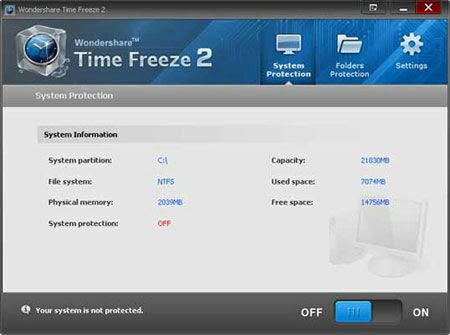
Sistem koruması – sanal sistem girin
Wondershare Time Freeze başlatmak, varsayılan pencere bilgisayarınızın genel sistem bilgilerini gösteren Sistem Koruması.
Sanal sisteme girmek için, Sistem Koruma etkinleştirmeniz gerekir. Sadece ‘ON’ düğmesine sürükleyin ya da ‘AÇIK’ solundaki boş alanı tıklatın.
Sistem bölümü dosyaları kaydetmeyin, ya da bilgisayar yeniden başlatıldıktan sonra kaybolur.
Sanal Sistem-Time Freeze girin
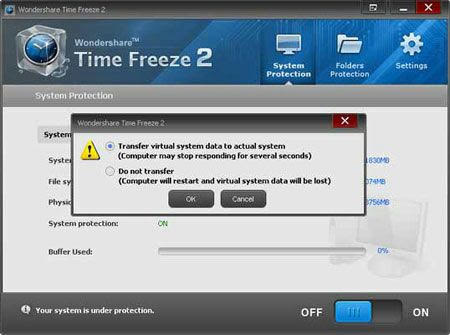
Sistem koruması – Gerçek sistemi dön
Gerçek sisteme geri dönmek için, “OFF” için düğmeye sürükleyin veya ‘OFF’ sağındaki boş bir alanı tıklatın. 2 seçenekleri aşağıdaki gibi olurdu:
Sistem varsayılan seçenek gerçek sanal sistem veri kaydedin. Sadece onaylamak için Tamam ‘ı tıklatın.
Gerçek sisteme sanal sistem veri atmak: seçin ve Tamam ‘ı tıklatın. Bilgisayarı yeniden başlatın ve gerçek sistemi değişmeden kalır.
Gerçek Sistemi-Time Freeze dön
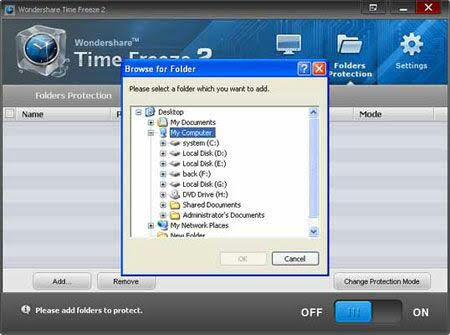
Klasör koruma – koruma listesine klasör ekle / kaldır
Bölmesi girmek için ‘Klasör Koruma tıklayın.
Listeye klasör eklemek için: ‘Ekle’ ve bilgisayarınıza göz atın, korumak istediğiniz klasörleri bulmak ve ‘Tamam’ düğmesine tıklayın tıklatın.
Listeden klasörleri kaldırmak için: klasörleri önündeki kutuyu işaretleyin ve bunları kaldırmak için ‘Kaldır’ düğmesine tıklayın.
Klasör Koruma-Time Freeze
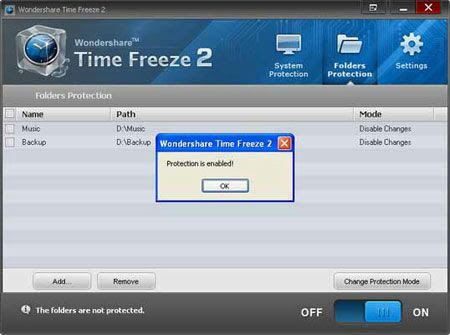
Klasör koruma – bu etkinleştirin
Klasör Koruma etkinleştirmek için, klasörlerin önündeki kutuyu işaretleyin ve ‘AÇIK’ için düğmeye sürükleyin ya da ‘AÇIK’ solundaki boş alanı tıklatın.
Klasör Koruma devre dışı bırakmak için, ‘KAPALI’ için düğmeye sürükleyin veya ‘OFF’ sağındaki boş bir alanı tıklatın.
Klasör Koruma-Time Freeze
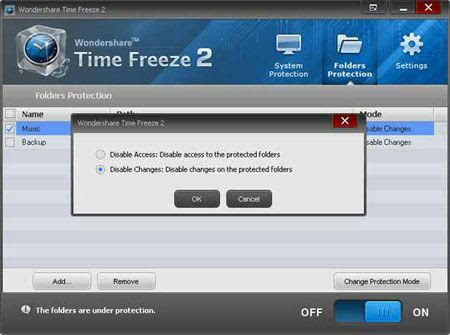
Klasör koruma – Set koruma modu
Varsayılan koruma modu ‘Değişiklikleri devre dışı’ olduğunu.
Zaman Freeze 2.0, farklı klasörler için farklı koruma moduna ayarlamanızı sağlar. Sadece klasörün önündeki kutuyu işaretleyin, tıklayın ‘Değiştir Koruma Modu’, tercih modunu seçin ve ‘Tamam’ düğmesine tıklayın.
Klasör Koruma-Time Freeze
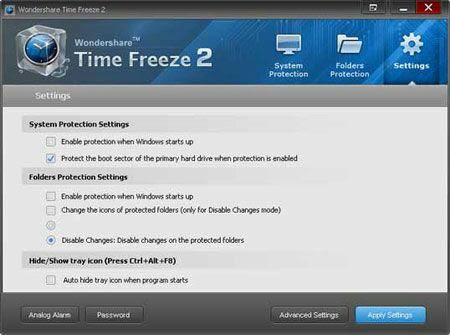
Genel Ayarlar
Ayarları bölmesi girmek için ‘Ayarlar’ tıklayın
MBR koruma varsayılan olarak etkindir. Bu bilgisayarınızın normal başlangıç garanti edemez.
Burada ‘Otomatik gizlemek sistem tepsisi simgesini’ seçebilirsiniz. Ya da sadece Ctrl + Alt + F8 gizlemek / göstermek için.
Seçenekleri önündeki kutuyu işaretleyin ve değişiklikleri kaydetmek için ‘Uygula Ayarlar’ ı tıklatın.
Genel Ayarlar-Time Freeze
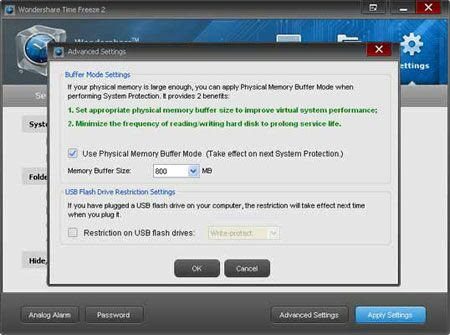
Gelişmiş Ayarlar
‘Ayarlar’ bölümünde, tıklayın ‘Gelişmiş Ayarlar’ penceresine girmek için. ‘
Fiziksel Bellek Tampon Modu: Bu yeni mod etkili% 60 sanal sistem hızlandırabilir. Bu modu uyguladığınızda, program, tavsiye edilen bellek arabellek boyutu görüntüler tabii ki bunu değiştirebilirsiniz.
USB flash sürücü kısıtlaması: Bu bilgisayar bulaştırmak için USB çubuk üzerinde virüsleri önlemek ve aynı zamanda yetkisiz veri USB çubukları kullanarak kopyalama önlemek.
Gelişmiş Ayarlar-Time Freeze
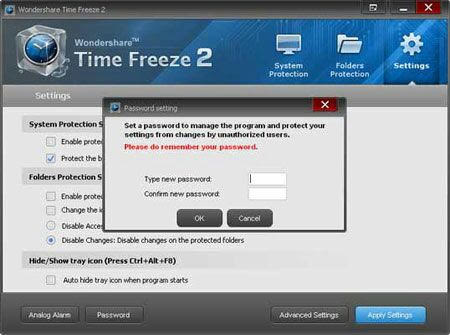
Şifre Ayarları
‘Ayarlar’ bölmesinde, pencere girmek için ‘Şifre’ tıklayın.
Iki kez sadece giriş şifre ve ‘Tamam’ tıklatın: bir şifre ayarlamak için. Bundan sonra, program için gerekli faaliyetleri gerçekleştirmek için giriş şifre gerekir.
Şifre koruması iptal etmek için: Parola pencere, giriş daha önce belirlenen şifreyi girin ve yeni bir şifre alanı boş bırakın, ‘Tamam’ düğmesine tıklayın. Daha sonra şifre koruması devre dışı bırakılır.
Şifre Ayarları-Time Freeze
Kurulum Videosu:https://www.youtube.com/watch?v=b2dx8PlJ080&feature=youtu.be
 Necmettin Erbakan Üniversitesi
Yorum bırakın