DeepFreeze kullanılan sistemlerde, yazılımsal olarak sorunların önüne geçmek hedeflenmiştir. Çoğunlukla internet cafe tarzı yerlerde kullanıldığı görülmektedir. Bilgisayar açıkken yanlışlıkla silinen sistem dosyaları bizi çoğu zaman sıkıntıya sokmaktadır. Bir diğeri ise internetten bilgisayarımıza sızan worm, spy tarzı zararlı yazılımlar. İşte bu gibi sıkıntıların önüne geçmek amacıyla deepfreeze kullanılmaktadır. DeepFreeze kurulu bilgisayarda yukarıda bahsetmiş olduğum problemler bilgisayarı restart edene kadar sürecektir. Yani sisteme bir yaşam süresi biçilmektedir. Deepfreeze kurulu olan bilgisayarımızda istenilen değişikler yapılabilir, duvar kâğıdı değişimi, bilgisayara oyun yüklenmesi, spy, worm, virüs sıkıntıları gibi. Bunlar takii bilgisayarı restart edene kadar sürecektir. Bilgisayarımızı restart ettiğimizde bu sıkıntılar ortadan kalkacaktır. Yani bilgisayarımız her açtığımızda deepfreeze kurulu günkü gibi olacaktır.
Ancak bilgisayarda bir değişiklik yapılmak istenildiğinde ise DeepFreeze devre dışı bırakılarak istenilen ayarlar yapılabilir…
DeepFreeze’nin kurulumu aşağıda resimler ile anlatılmıştır;
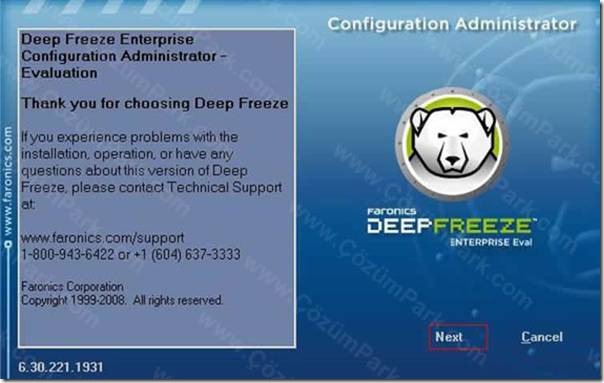
Resim 1-) Kuruluma başladığımızda bize bir karşılama ekranı gelir. Next ile ilerliyoruz.
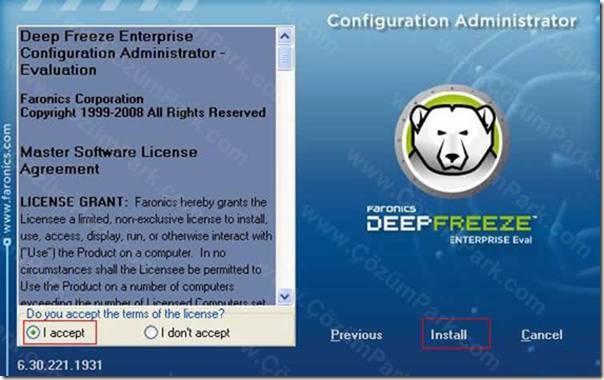
Resim 2-) Karşımıza gelen ekranında sözleşmeyi kabul edip, Install diyerek kuruluma devam ediyoruz.
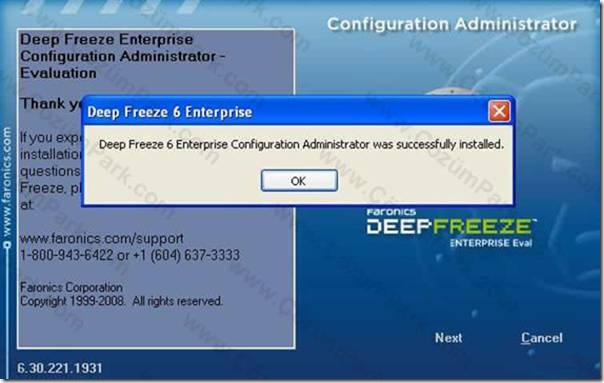
Resim 3-)Gelen ekranda çok fazla olmamakla birlikte kurulum için biraz bekliyoruz.Biraz bekledikten sonra, gelen uyarı penceresinde başarılı bir şekilde DeepFreeze Administrator programımızı kurmuş olduğumuzu okuyoruz. Gelen uyarı ekranındaki OK ‘a tıkladığımızda ise karşımıza bir ekran daha geliyor.
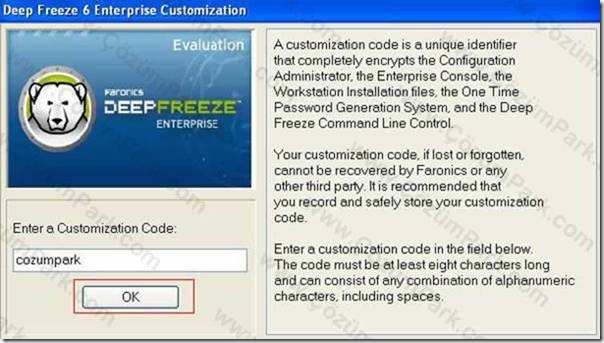
Resim4-)Bu ekranda ise bizden bir şifre isteniyor. Bizim dışımızda başka bir kullanıcının program yönetim konsoluna ulaşmaması için en az 8 hane olacak şekilde harf veya rakamdan oluşan şifreyi giriyoruz. OK tıklayarak işlemimize devam ediyoruz
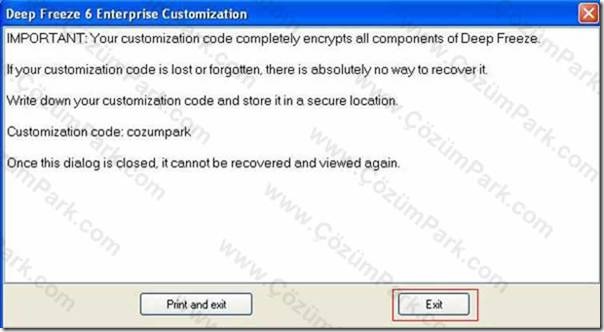
Resim 6-)Gelen ekranda, vermiş olduğumuz şifreyi print ederek ya da normal bir şekilde bu ekrandan çıkış yapmamızı sağlayan kısımlar görünmekte. Ben EXIT kısmını tıklayarak bu ekrandaki işlemi bitiriyoruz ve DeepFreeze bilgisayarımıza kurmuş oluyoruz.
Şimdi ise DeepFreezemizin ayarlama kısmına geçebilir;
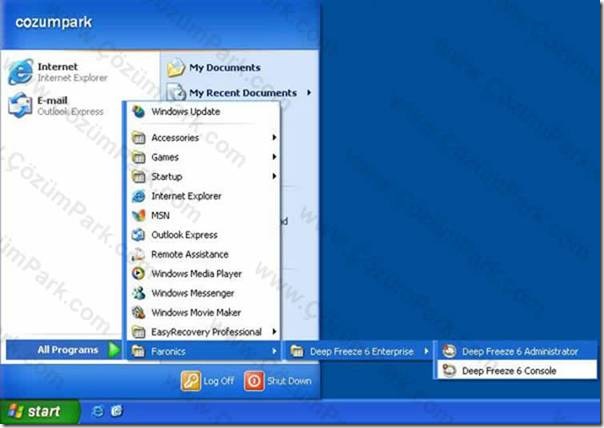
Resim 1-) DeepFreeze Administrator seçeneğine tıklıyoruz.
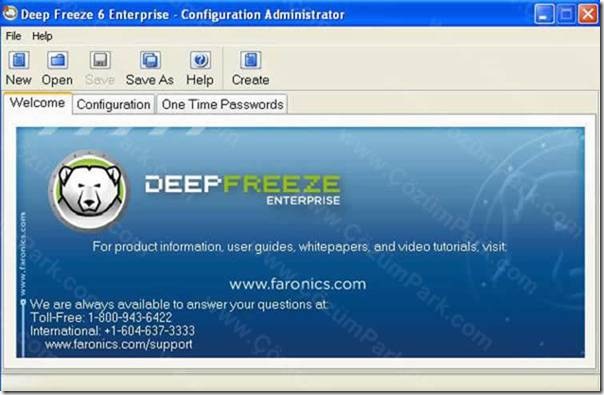
Resim 2-) DeepFreeze programını kurduktan sonra, bazı zamanlar sistemimizde değişikler yapmamız gerekebilir. Bu durumda programı durdurup, istenilen değişiklikleri yaptıktan sonra deepfreeze programını tekrar başlatmamız gerekir.
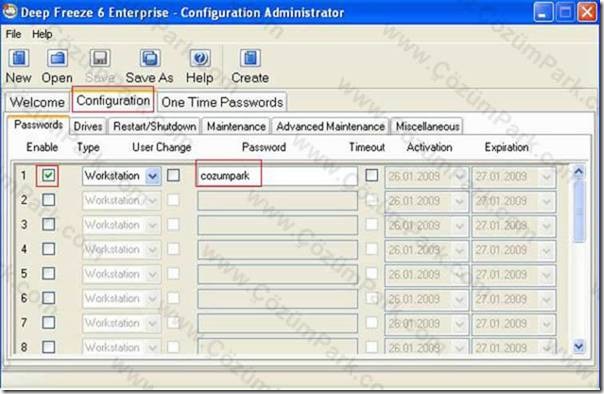
CTRL + ALT + SHIFT +F6 tuş kombinasyonu ile yukarıdaki işlem yapılabilir. Ancak güvenlik açısından bir şifre ile korumamız gerekmektedir. Bu nedenle Configuration tabında Enable kutucuğu işaretlenerek Password kısmına bir şifre belirtilmelidir.
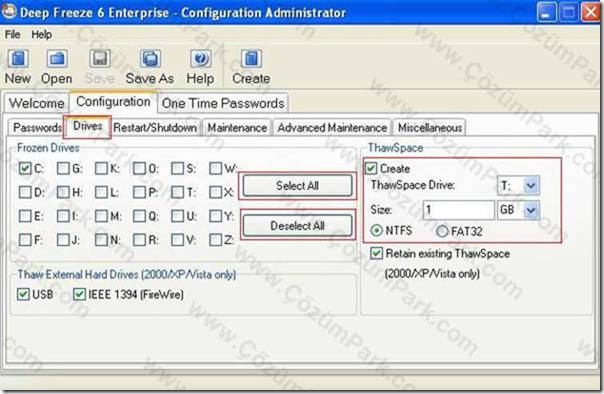
Resim 3-) Drivers sekmesinde, koruma altına alacağımız sürücüleri seçebilmekteyiz. Select All ile tüm sürücüleri seçebilirken, Deselect Allile ise seçilmiş olan tüm sürücüleri bırakabilmekteyiz.
Thawspace bölümü ise bize kolaylık sağlayan, programın güzel özelliklerinden bir tanesi. Tek bir sürücümüz olduğunu varsayalım ( C sürücüsü ) ve bunun üzerinde sürekli olarak değişen dosyalarımız olsun ( MS Word, MS Excel dosyaları gibi ). Bu değişen dosyaları korumak için her seferinde DeepFreeze programını devre dışı bırakmak zaman ve iş gücü bakımından bize büyük bir kayıp verecektir.
Bu nedenle Create kutucuğu tıklanarak Thawspace Drive kısmından sürücü harfi, Size kısmından ise boyut ve dosya sistemi belirtilerek sanal bir disk oluşturulabilmektedir. Küçük bir tavsiye, koruma altına aldığınız sürücünün ( C sürücüsü ) dosya sistemi nasılsa ( NTFS, FAT32 ) sanal diskinizin dosya sisteminizde o şekilde seçmenizi öneririm.
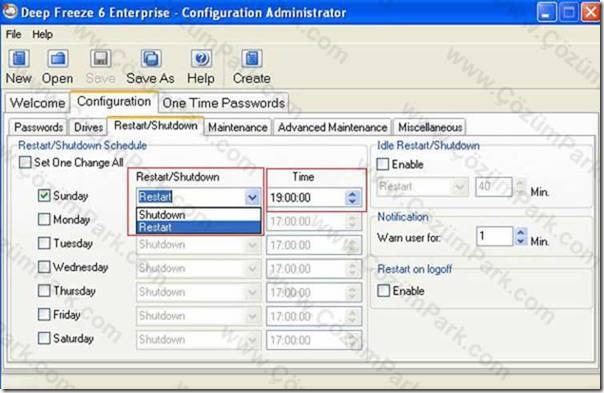
Resim 4-) Restart / Shutdown sekmesinde, bilgisayarımızı belirli bir gün veya istenilen bir saatte kapatıp, açmak için kullanmaktayız. İstenilen zaman aralığını seçerek bu sekmeden istek doğrultusunda şekilde görüldüğü gibi restart ya da shutdown işlemimizi ayarlayabilmekteyiz.
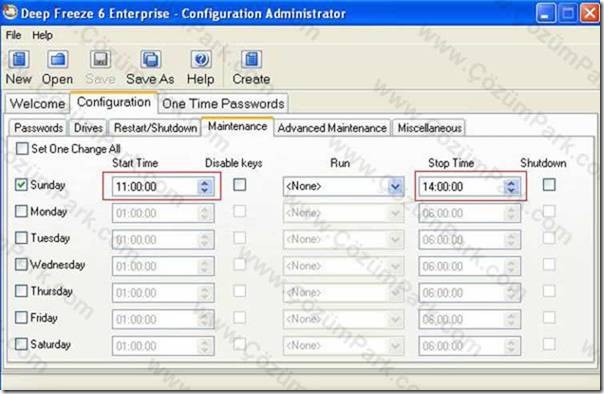
Resim5-) Maintenance sekmesinde, bazı günler ve saatlerde bilgisayarlarımıza bakım yapmak isteyebiliriz. Bu gibi durumlarda bu sekmeden DeepFreeze devre dışı bırakabilmekteyiz.
( Mesela Pazar 11:00-14:00 gibi ) Bu durumda Pazar günleri saat 11:00 ile 14:00 arası deepfreeze programımız devre dışı kalmış olacaktır
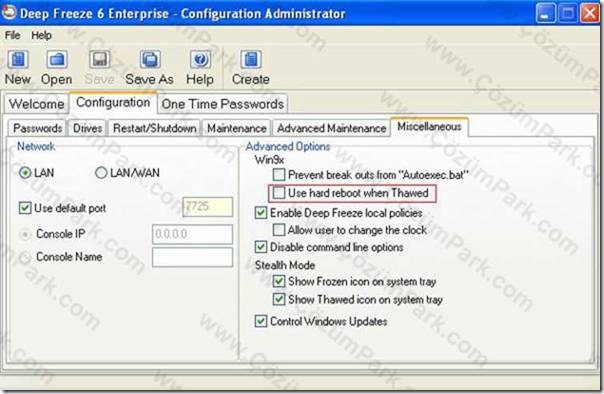
Resim 6-) Miscellaneous sekmesinde ise, Use hard reboot when Thawed kutucuğu işaretlenirse sistem açıkken oluşturulan dosyalar ve çalışmakta olduğumuz programlar kaydedilmeden kapatılır.
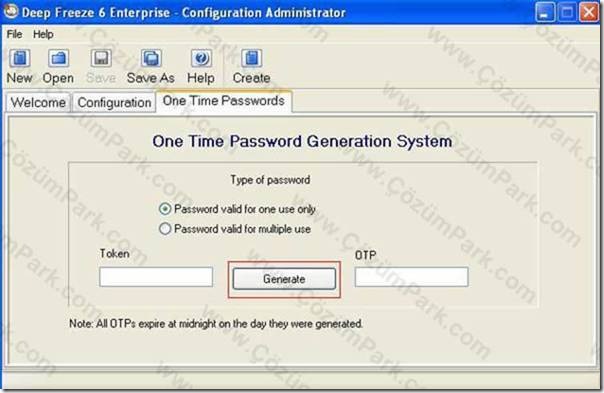
Resim 7-)Son olarak One Time Passwords sekmesini incelersek,
Daha önceden kurmuş olduğumuz DeepFreeze programının şifresini unuttuk ve sistemimizden kaldırmak istiyoruz. Bu şifreyi hatırlamadan DeepFreeze programını kaldırmamız mümkün değil. Bu durumda CTRL + ALT + SHIFT +F6 tuşları ile çalıştırdığımız DeepFreeze programının TOKEN numarasını buraya girerek Generate tıkladığımızda bize programa ulaşabileceğimiz şifreyi verecektir.
Kurma Videosu : https://www.youtube.com/watch?v=-xps_GzCADc&t=3s
 Necmettin Erbakan Üniversitesi
Yorum bırakın