 Bilgisayar kullanımının başladığı yıllardan itibaren bilgisayar sisteminin korunması ihtiyacı her zaman var olmuştur. Bu korumanın yazılımsal olduğu kadar donanımsal seçenekleri de mevcuttur. Bu yazımızda sistem koruma yazılımlarından Shadow Defender adlı yazılımı ve kurulumunu adım adım inceleyeceğiz.
Shadow Defender, bilgisayarınızı istenmeyen değişiklikler ve şüpheli etkinliklerden korumanızı sağlayan kullanımı kolay bir programdır.
Program bilgisayarınızda çalışırken oluşturduğu ‘Shadow Mode’ (Gölge Modu) altında yapılan tüm değişiklikleri tespit eder ve bunların sanal çerçevenin dışına çıkıp gerçek sisteminizi etkilemesine izin vermez. Aksi bir durumda ise bilgisayarınızı ilk haline getirmeniz için sadece yeniden başlatmanız yeterli olacak.
Deep freze yazılımına alternatif olarak gösterilen yazılımın deep freze yazılımı kadar stabil olmadığı da kullanıcı yorumlarından anlaşılmaktadır. Ayrıca yazılımın Türkçe dil desteği de bulunmaktadır.
Yazılım üreticisinin web sitesinden alınan bilgilere göre programın kurulabilmesi için ihtiyaç duyduğu sistem gereksinimleri aşağıya çıkartılmıştır. Bu gereksinimleri kontrol ettikten sonra kuruluma geçmenizde fayda bulunmaktadır.
Sistem Gereksinimi
İşletim Sistemi: Windows XP / Windows 2003 / Windows Vista / Windows 7 / Windows 8 / Windows 10
Bellek Gereksinimleri: Windows XP: 256MB, Windows 2003: 256MB, Vista: 512MB, Windows 7: 1GB, Windows 8: 1GB, Windows 10: 1GB
Hard Disk: 3 MB for program files, 1GB or more free space for each partition in Shadow Mode
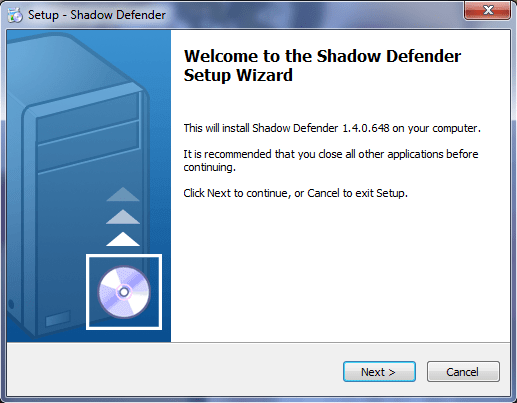
Öncelikle yazılımı edinebilmek için yazılımı üreten firmanın web sitesinden (http://www.shadowdefender.com/download.html) kurulum dosyaları bilgisayarınıza indirilebilir. Kurulum dosyası bilgisayara indirildikten sonra çalıştırdığımızda aşağıdaki gibi bir ekranla karşılaşırız. Kurulum ekranı İngilizce olmakla beraber gayet kolaydır.
Bu ekrandan next butonuna tıklayarak bir sonraki aşamaya ilerleriz.
Bir sonraki aşamada bizi kullanıcı sözleşmesinin kabul edildiği aşağıdaki ekran karşılar.
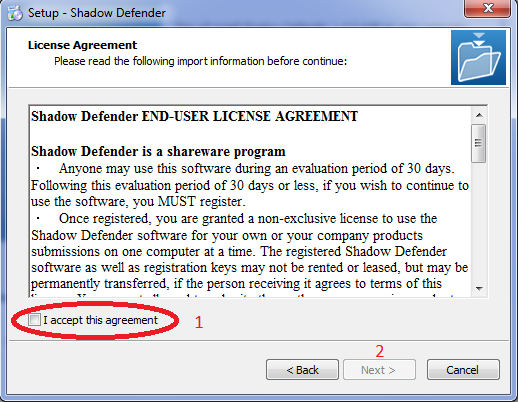
Buradan “1” ile gösterilen seçenek işaretlendikten sonra “2” ile belirtilen nezt düğmesine tıklanarak bir sonraki aşamaya geçilir.
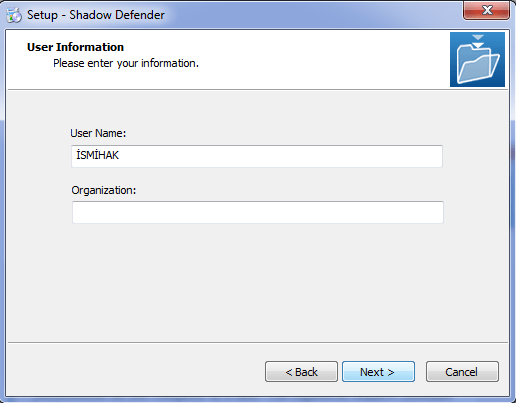
Yukarıdaki resimde görüldüğü üzere şirket ya da kullanıcı bilgileri istenilen alanlara girilebilir. Burada var olan bilgileri değiştirmeden next düğmesi ile bir sonraki aşamaya geçilebilir.
.
sonraki aşamada bizi programın başlat menüsünde hangi isimle yer alacağı belirlenmektedir. İsmi değiştirmek istemiyorsak next düğmesine tıklayarak bir sonraki aşamaya geçebiliriz.
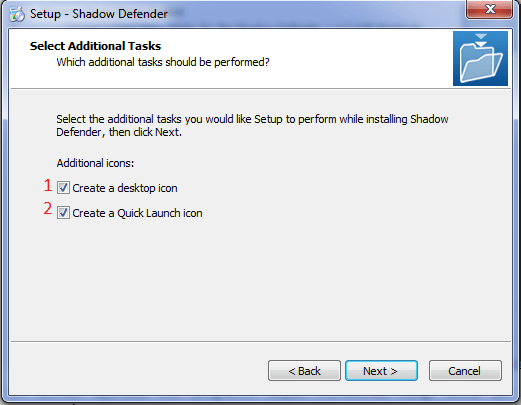
Yukarıdaki “1” numaralı seçenekte bilgisayarınızın masaüstünde program kısayolu oluşturmak isteyip istemediğiniz bilgisi sorulmaktadır. Eğer kısayol oluşturmak istiyorsak seçenek işaretli olarak kalmalıdır. “2” numaralı seçenek işaretli kaldığında görev çubuğunuzda bulunan “hızlı başlat” simgeleri arasına bir simge eklenmektedir. Next düğmesi tıklanarak bir sonraki aşamaya geçilir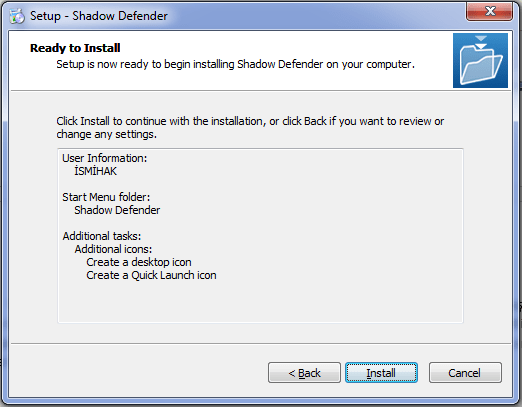
Bu pencerede ise bundan önceki seçmiş olduğumuz kurulum seçenekleri ile ilgili özet bilgi verilmektedir. Install düğmesi tıklanarak kurulum başlatılmış olur.
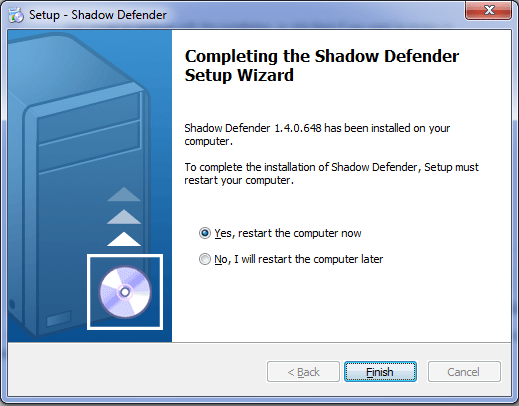
Kurulum bittikten sonra yukarıdaki gibi bilgisayarınızın yeniden başlatılacağını belirten bir pencere gelmektedir. Finish düğmesi tıklandığında bilgisayarınız kapanıp tekrar açılacaktır. Sizin ekstra bir işlem yapmanıza gerek yoktur. Bilgisayar kapanacağından dolayı kaydedilmemiş çalışmalarınız varsa seçim yapmadan önce çalışmalarınızı kaydetmeniz yararınıza olacaktır.
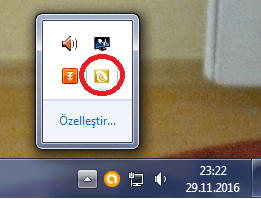
Bilgisayarınız yeniden açıldıktan sonra masaüstünüzde ve ekranınızın sağ alt köşesinde bulunan sistem tepsisi bölümünde program kısayolunu görebilirsiniz
Programımızın kurulumu tamamlandı şimdi sıra geldi sistem koruma için gerekli ayarlara. Programı çalıştırdığımızda karşımıza aşağıdaki gibi bir ekran gelmektedir. Yazılım ücretli bir yazılım olduğundan dolayı satın almanız gerekmektedir satın almadan da Later düğmesine tıklayarak programı kullanmaya devam edebilirsiniz. Bu durumda programı 30 gün deneme süreniz olacaktır.
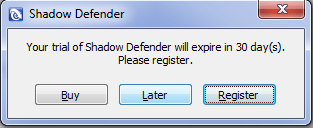
Later düğmesi ile devam ettiğinizde program açılacaktır ve ana ekran aşağıdaki gibidir.
Programın Türkçe versiyonunun olduğunu ilk başlarda belirtmiştik bu aşamada nasıl Türkçe yapılacağı hususunda biraz bilgi verelim. Yazılımın indirildiği web sitesinde Türkçe dosyası bulunmaktadır. Programınızın sürümüne uygun olan sürümdeki Turkish yazan başlığa farenizin sağ tuşu ile tıklayıp bağlantıyı farklı kaydet dediğinizde “res.ini” adında bir dosyanın kaydedilmesi istenecektir. Bu dosyayı yazılımın kurulu olduğu “C:\Program Files\Shadow Defender” klasöründe bulunan “res.ini” dosyası ile değiştirdiğinizde programınızı artık Türkçe olarak kullanabilirsiniz.
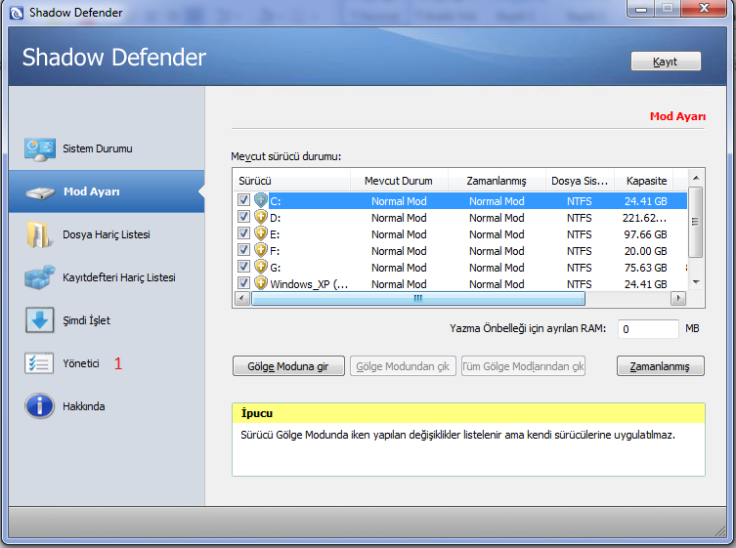
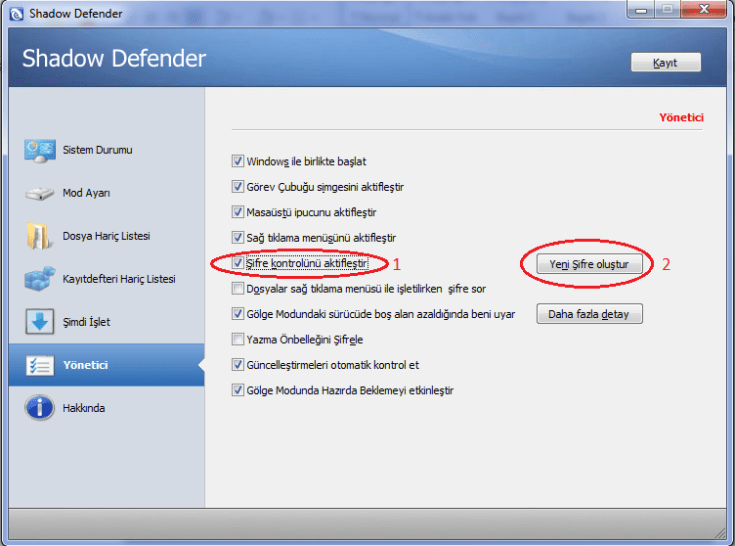
Shadow Defender programını açıp “Yönetici” kısmına tıklayalım. Buradan şifre kontrolünü aktifleştir seçeneğini işaretleyerek “Yeni Şifre Oluştur” düğmesi ile programımıza bir şifre oluşturalım. Şifre başarı ile oluşturuldu uyarısını gördüğümüzde şifremiz oluşturulmuştur.
Şifre oluşturulduktan sonra sıra geldi mod ayarlarına. Mod ayarları sistemde bulunan sürücülerin gölge moduna alınarak korumaya geçmesidir.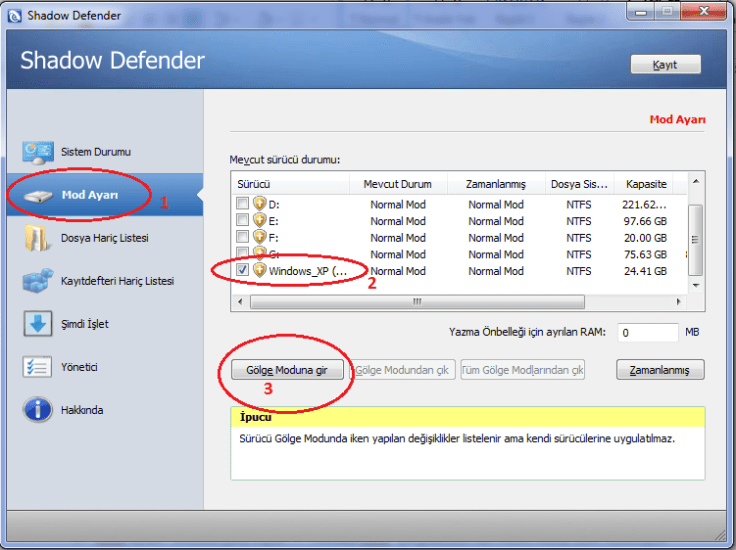
Bu bölüm bilgisayarınız sistem koruma ve restorasyon ayarlamasıdır. Görselden yardım alarak 1- “Mod Ayarı” kısmına giriş yapın. 2-“Normal Mod” programınız sarı renkli olarak aktif olmadığını belirtir. Eğer siz bu modda sadece harddiskiniz bir bölümü korumaya alacaksanız, C-D gibi seçip 3-“Gölge Moduna Gir” seçeneğini seçip sistem korumasını başlatmış olursunuz.
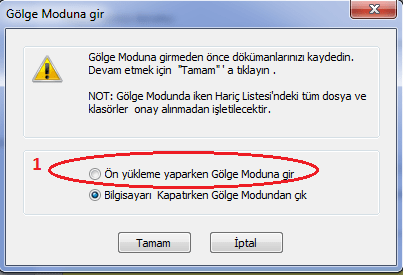
Gölge moduna gir seçeneğini seçtikten sonra yukarıdaki gibi bir akran karşınıza gelir buradan 1-“Ön Yükleme Yaparken Gölge Moduna Gir” seçneğini seçip tamam düğmesine tıklamalıyız.
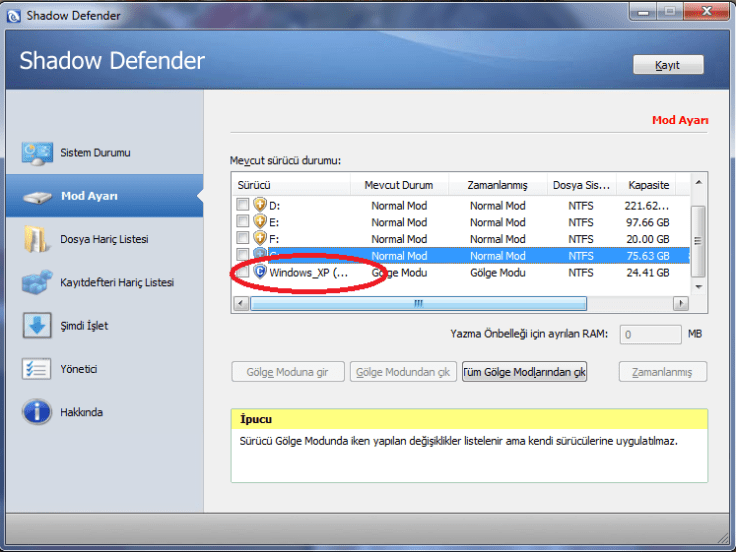
Sürücü gölge moduna girdiğinde simgesi yukarıdaki gibi mavi renk olacaktır. Masaüstünüzde Shadow Mode şeklinde bir ibare belirecektir.
Denemek amaçlı gölge moda aldığınız sürücüde bir dosya ya da klasör oluşturup bilgisayarınızı yeniden başlattığınızda oluşturmuş olduğunuz dosya ya da klasörün bilgisayar açıldığında olmadığını göreceksiniz.
Şimdi ise gölge moduna aldığımız bu sürücüyü gölge modundan çıkartalım. Bunun için öncelikle programımızı çalıştırırız. Daha önce belirlemiş olduğumuz şifreyi girdikten sonra program 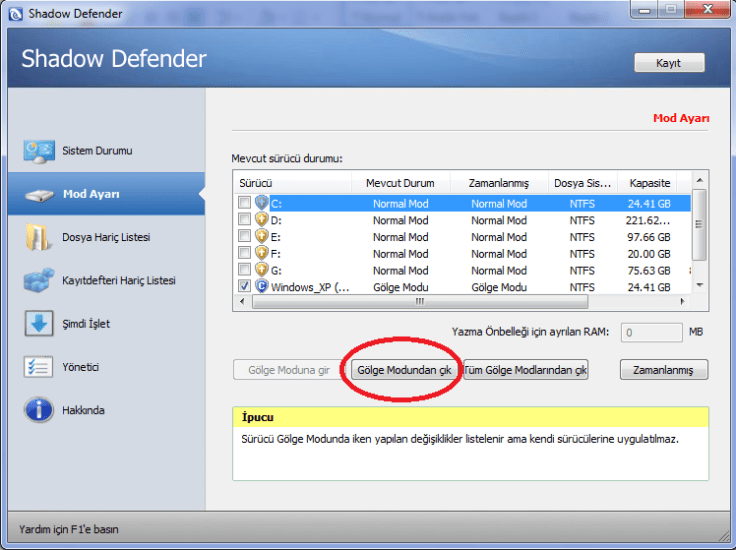
açılacaktır. Şifre belirlenmesinin amacı yetkisiz kişilerin ayarlarınızı değiştirmemesidir.
Yukarıda resimde gösterildiği üzere, gölge modundan çıkarmak istediğiniz sürücüyü seçtikten sonra “Gölge Modundan Çık” düğmesine tıklanarak gölge modu iptal edilmiş olur.
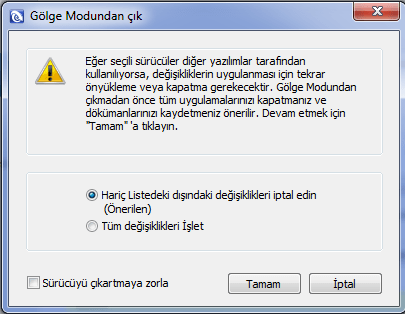
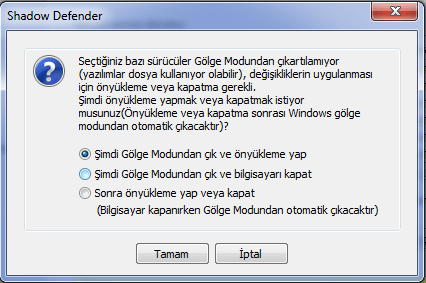
Sırası ile yukarıdaki pencerede yer alan seçimler yapıldıktan sonra bilgisayarınız yeniden başlatılacak ve gölge modundan çıkmış olacaktır. Yani artık gölge ilgili sürücüde yapılan değişiklikler kalıcı olacaktır.
Yeri gelmiş iken hariç listesinden de bahsetmek gerekir. Zira diğer pek çok programda bulunmayan bir özellik ve Shadow Defender programının en sevilen yönlerinden bir tanesi “Dosya Hariç Listesi” oluşturma. Bu bölümde bilgisayarınızda bulunan herhangi bir dosyayı ve klasörü “Gölge Modu” dışında bırakabilirsiniz.
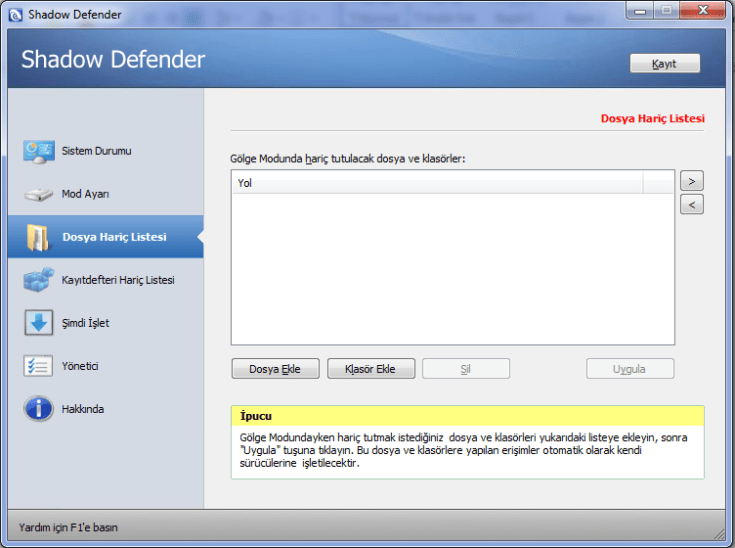
Yukarıdan “Dosya Ekle” ya da “Klasör Ekle” seçenekleri ile gölge modu dışında tutmak istediğiniz dosya ya da klasörleri belirleyip değişime açık hale getirebilirsiniz.
Kayıt defteri hariç listesi de dosya hariç listesine benzer bir görev üstlenmektedir.
Shadow Defender programında ipucu kısmında kısa açıklamalara yer verilmiştir. Bu da kullanımı kolaylaştırmaktadır.
Eğer bilgisayarınızın masaüstünden veya sistem tepsisinden Shadow Defender yazısını ve simgesini kaldırmak istiyorsanız yönetici panelinden aşağıda gösterilen seçeneklerin işaretini kaldırmanız yeterli olacaktır.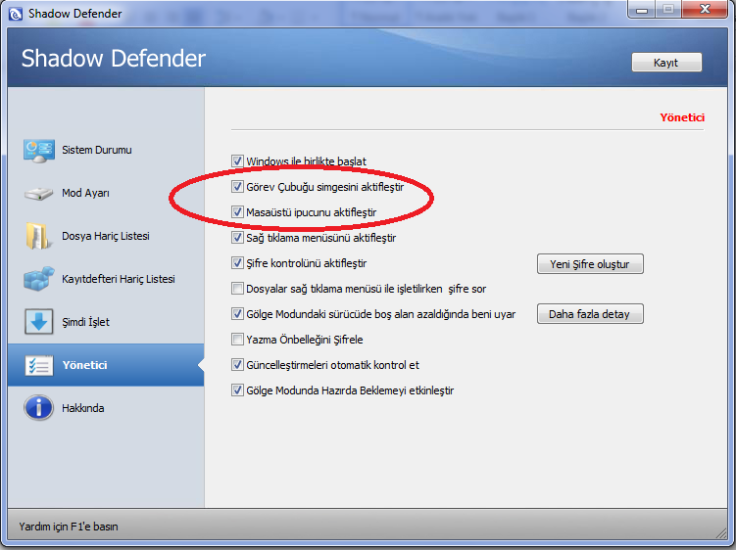
Kurulum Videosu:https://www.youtube.com/watch?v=gXIndwB4F9s&feature=youtu.be
 Necmettin Erbakan Üniversitesi
Yorum bırakın